Googleアカウントをスタッフと共有していませんか?情報漏洩を防ぐ設定と権限の見直し方
お店のGoogleアカウントの共有は、乗っ取りや情報漏洩の入口になります。ビジネスプロフィールのオーナーと管理者の違い、辞めたスタッフの権限の外し方、2段階認証の設定、乗っ取られたときの対処を解説します。
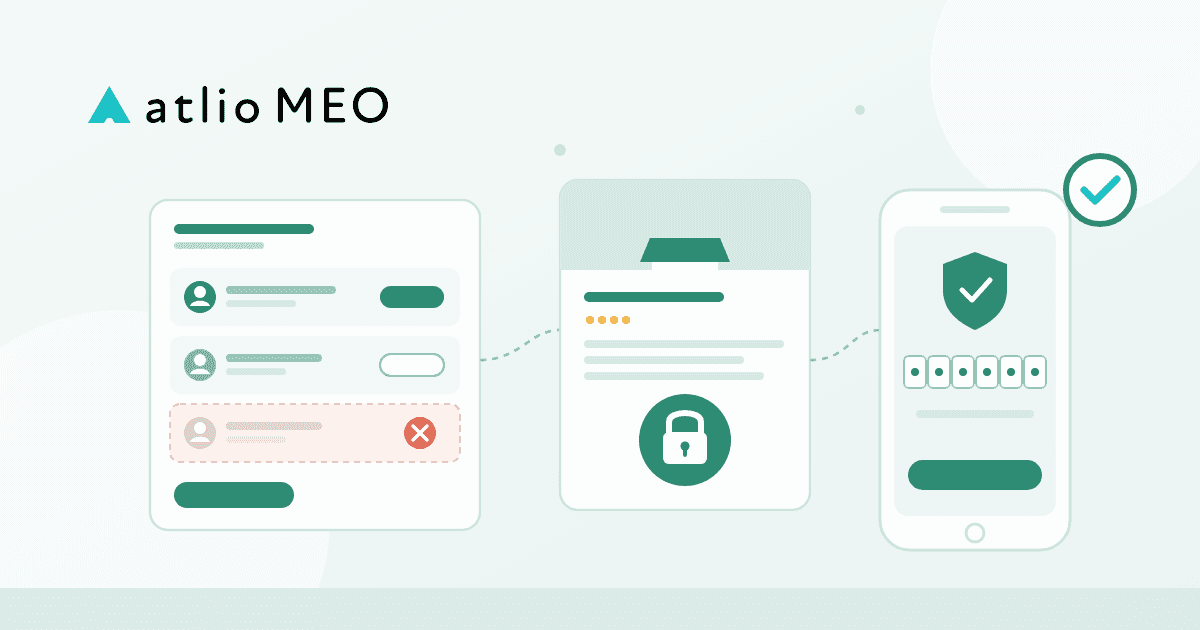
お店のGoogleアカウントのパスワードを、家族やスタッフと共有していませんか。辞めたスタッフや、以前お願いしていた委託先が、今もビジネスプロフィールを編集できる状態のままになっていないでしょうか。
ビジネスプロフィールのオーナーは、店名・電話番号・営業時間の編集だけでなく、ほかのユーザーの追加や削除、プロフィールそのものの削除までできます。そのアカウントが第三者に使われると、お店の情報を書き換えられたり、管理できなくなったりするおそれがあります。
さらに、同じGoogleアカウントでGmailやGoogleドライブ、連絡先も使っている場合は、予約のメールやお客様の連絡先まで見られてしまいます。アカウントの共有や権限の放置は、情報漏洩の入口にもなります。
この記事では、Googleの公式ヘルプをもとに、個人経営のお店でもすぐにできる権限の見直しと、アカウントの守り方を解説します。
個人のお店で起きやすい3つの状態
| 状態 | 起きうること |
|---|---|
| 1つのGoogleアカウントを、家族やスタッフで共有している | 誰が何を変えたか分からない。辞めた人がパスワードを覚えていれば、ログインしてメールや連絡先まで見られてしまう |
| 辞めたスタッフや、契約が終わった委託先に権限が残っている | 本人に悪意がなくても、そのアカウントが乗っ取られれば、お店のプロフィールまで操作される |
| 2段階認証を設定しておらず、パスワードをほかのサービスと使い回している | ほかのサービスから漏れたパスワードで、ログインされるおそれがある |
Googleは、ビジネスプロフィールにアクセスできるユーザーが少ないほど、不正に使われる可能性は低くなると説明しています。まずは「誰が、どの権限で入れるのか」を確かめるところから始めましょう。
オーナーと管理者の違い
ビジネスプロフィールを管理できるユーザーには、「オーナー」と「管理者」の2種類があります。
| 役割 | できること | できないこと |
|---|---|---|
| メインのオーナー(1人だけ) | すべての操作。メインのオーナー権限の譲渡もできる | — |
| オーナー | プロフィール情報の管理、ユーザーの追加・削除、プロフィールの削除 | メインのオーナー権限の譲渡 |
| 管理者 | 店舗情報の編集、口コミへの返信、投稿など、ほぼオーナーと同じ操作 | ユーザーの追加・削除、プロフィールの削除 |
管理者でも、店舗情報の編集や口コミへの返信まで、ほとんどの操作ができます。管理者だから安心、とは言い切れないので、本当に必要な人だけに付けてください。オーナーは、ほかの人の権限を変えたり譲渡したりできるため、Googleも追加するときは十分に注意するよう案内しています。
権限を見直す手順
1. 今のユーザーを確かめる
- ビジネスプロフィールを開く
- その他のメニューから「ビジネス プロフィールの設定」を選ぶ
- 「ユーザーとアクセス権」を開き、並んでいるユーザーと役割を確かめる
見覚えのないアドレス、辞めたスタッフ、契約が終わった委託先のアカウントがないかを見ます。
2. 役割を決め直す
個人経営のお店なら、次の形を目安にすると管理しやすくなります。
- メインのオーナー:店主本人が、店として管理し続けられるGoogleアカウントで持つ
- 予備のオーナー:店主が急に操作できなくなったときに備えるなら、家族など信頼できる人をもう1人だけ
- 管理者:日々の投稿や口コミ返信を担当するスタッフ。1人1アカウントで招待する
- 委託先:作業を頼む場合も管理者として招待し、オーナー権限は店側が持ち続ける
Googleは、外部にプロフィールの管理を任せる場合でも、店側がアクセス権を維持するよう案内しています。また、「プロフィールの管理者のメール エイリアスを使用します」とも案内しています。担当者の私用アドレスではなく、担当者が入れ替わっても店に残るアドレスを使う、という考え方です。
3. 不要な権限を外す
「ユーザーとアクセス権」で外したいユーザーを選び、「ユーザーを削除」を選びます。ほかのユーザーを削除できるのはオーナーだけです。
- 削除されたユーザーには、メールで通知が届きます
- そのユーザーがこれまでにした口コミへの返信や投稿は、削除後もプロフィールに残ります
- メインのオーナーが自分を外したいときは、先にほかのオーナーか管理者にメインのオーナー権限を譲渡します
新しく追加されたオーナーや管理者は、追加から約7日間、ほかのユーザーの削除やメインのオーナー権限の譲渡などができません。引き継ぎは余裕をもって進めましょう。
4. 知らない相手からの権限のリクエストは承認しない
ビジネスプロフィールには、ほかの人が「オーナーや管理者にしてほしい」とリクエストを送れる仕組みがあります。Googleは、相手が知り合いでない限り、これらのリクエストを承認しないよう注意を呼びかけています。
Googleアカウントの2段階認証を設定する
2段階認証(2要素認証)を設定すると、ログインのときに、パスワードに加えてもう1つの確認が必要になります。パスワードが漏れても、それだけではログインされにくくなります。Googleも、ビジネスプロフィールを守る方法の1つとして、2段階認証を有効にするよう案内しています。
設定は、Googleアカウントの「セキュリティとログイン」から、2段階認証プロセスを有効にする項目を選び、画面の指示に従います。2つ目の確認には、次のような方法があります。
| 方法 | 特徴 |
|---|---|
| Googleからのメッセージ | ログイン中のスマホに届く通知で承認する |
| 認証アプリ | Google 認証システムなどのアプリが作る、1回限りのコードを入力する |
| パスキー | 指紋や顔認証、画面ロックで本人確認する |
| SMS・音声通話 | 登録した電話番号に届くコードを入力する。Googleは、電話番号を悪用した攻撃にはほかの方法より弱い可能性があるとしている |
あわせて、スマホをなくしたときのためにバックアップコードを印刷し、レジ周りではない安全な場所に保管しておきましょう。予備のオーナーのアカウントにも、同じように2段階認証を設定します。
「確認コードを教えてください」には応じない
Googleは、ビジネスプロフィールのために料金を請求したり、ワンタイムパスワード(確認コード)やPINを尋ねたりすることはないと明記しています。電話やSMS、メールで確認コードを聞かれても、伝えないでください。確認コードは、アカウントにログインするための最後の鍵です。
一方で、Googleからは、修正提案のお知らせなど、対応が必要な本物の通知も届きます。怪しいからと通知をすべて無視せず、届いた連絡の中で確認コードやお金を求められたら応じない、と決めておくと迷いません。修正提案の通知への対応は、Googleマップの店舗情報が勝手に変わる原因と直し方で解説しています。
連携しているアプリも定期的に確かめる
予約システムや管理ツールなど、Googleアカウントと連携しているサービスがあれば、使っていないものの連携を外しておきます。Googleアカウントの「リンク済みアプリ」のページで、連携しているサービスと、付与しているアクセス権を確かめられます。
乗っ取られたかもしれないとき
次のような変化に気づいたら、すぐに確かめてください。
- 再設定用の電話番号やメールアドレス、2段階認証の設定が、覚えなく変わっている
- 「お使いのアカウントで不審なアクティビティが検出されました」という通知が届いた
- ビジネスプロフィールのユーザーに、知らないアドレスが増えている
Googleのヘルプでは、次の順に対処するよう案内しています。
- ログインできない場合は、アカウント復元ページで質問にできるだけ答える
- 「セキュリティとログイン」の「最近のセキュリティ イベント」を確かめ、覚えのない操作は「いいえ、リクエストしていません」を選ぶ
- 「お使いのデバイス」に見覚えのない端末があれば削除する
- パスワードを変え、同じパスワードを使っているほかのサービスのパスワードも変える
- 2段階認証を有効にする
アカウントを取り戻せても、ビジネスプロフィールに知らないオーナーが残っていることがあります。「ユーザーとアクセス権」も必ず見直してください。プロフィール自体をほかの人が管理していて自分では操作できない場合は、オーナー権限のリクエストで取り戻せることがあります。手順はオーナー確認の記事で解説しています。
半年に1回の点検リスト
お店の衣替えや決算の時期など、半年に1回、日を決めて次の項目を確かめると、見直しが習慣になります。
| 確認すること | 見る場所 |
|---|---|
| オーナーと管理者が、今必要な人だけになっている | ビジネスプロフィールの「ユーザーとアクセス権」 |
| 予備のオーナーがいる | 同上 |
| オーナーのアカウントに2段階認証を設定している | Googleアカウントの「セキュリティとログイン」 |
| バックアップコードを安全な場所に保管している | 店の金庫など |
| 再設定用の電話番号とメールアドレスが今のものになっている | Googleアカウントの「セキュリティとログイン」 |
| 使っていないサービスとの連携を外している | Googleアカウントの「リンク済みアプリ」 |
| スタッフが入れ替わったら、その日のうちに権限を見直すと決めている | お店のルール |
atlio MEOでできること
atlio MEOも、お店の大切な情報を扱うサービスとして、アカウントを守る仕組みを用意しています。
- 二段階認証:設定画面の「二段階認証」から、Google 認証システムなどの認証アプリを使った二段階認証を設定できます。Googleアカウントでログインしている場合も、設定後はログインのたびに認証アプリのコードが必要になります。スマホの機種変更をするときは、先に二段階認証を解除し、新しいスマホで設定し直してください
- 共同編集:スタッフや作業を頼む相手を、それぞれのアカウントでメールから招待できます。パスワードを共有する必要はありません。任せる店舗と、画面ごとの「アクセスなし/閲覧/編集」をオーナーが決められ、決済・契約や共同編集の管理はオーナーだけが扱えます
- 管理権限の状態を毎日確認:連携した店舗のビジネスプロフィールで、管理権限が有効になっていない状態(オーナー確認が完了していない、またはプロフィールが停止されている可能性)を見つけると、メールで知らせ、店舗の画面にも表示します
atlio MEOとGoogleビジネスプロフィールの連携は、Googleの連携の仕組みを使って行います。Googleアカウントのパスワードをatlio MEOに伝える必要はありません。
よくある質問
店のGoogleアカウントを、家族と共有して使っています。問題ありますか
誰が何を変えたか分からず、パスワードを知っている人が増えるほど漏れる可能性も高まります。店主がオーナー、家族やスタッフはそれぞれのアカウントで管理者、という形に分けるのがおすすめです。家族に予備のオーナーになってもらうのもよい方法です。
辞めたスタッフの権限は、いつ外せばいいですか
退職した日のうちに外すのが安全です。Googleも、退職した従業員のアクセス権は削除するよう案内しています。削除しても、そのスタッフがこれまでにした口コミへの返信や投稿は残ります。
作業を頼んでいる会社にオーナー権限を渡してもいいですか
作業に必要なのは多くの場合、管理者の権限です。Googleは、外部に管理を任せる場合でも、店側がアクセス権を維持するよう案内しています。オーナー権限は店側が持ち、相手には管理者として入ってもらう形にすると、契約が終わったときも店側で権限を整理できます。
2段階認証を設定したスマホをなくしたら、ログインできなくなりますか
Googleアカウントの場合は、事前に保管したバックアップコードや、ほかに登録した確認方法でログインできます。設定するときに、バックアップコードの保管と、予備の確認方法の登録までしておきましょう。atlio MEOの二段階認証は、スマホをなくした場合、サポートで本人確認をしたうえで解除します。
知らない人から「管理者にしてほしい」というリクエストが届きました
相手が知り合いでない限り、承認しないでください。承認すると、その人がお店のプロフィールを編集できるようになります。
まとめ
ビジネスプロフィールのオーナーは、お店の情報を自由に変えられる強い権限です。
- 「ユーザーとアクセス権」で、オーナーと管理者が今必要な人だけになっているかを確かめる
- 店主がメインのオーナーを持ち、予備のオーナーを1人置き、スタッフは1人1アカウントの管理者にする
- 辞めた人や契約が終わった委託先の権限は、その日のうちに外す
- Googleアカウントに2段階認証を設定し、バックアップコードを保管する
- 確認コードは誰にも伝えない。知らない相手からの権限のリクエストは承認しない
まずは今日、「ユーザーとアクセス権」を開いて、並んでいる名前を確かめてみてください。
参考情報
- Google ビジネス プロフィールを保護する(Google ビジネス プロフィール ヘルプ) (外部サイト・新しいタブで開きます)
- ビジネス プロフィールのオーナーと管理者を管理する(Google ビジネス プロフィール ヘルプ) (外部サイト・新しいタブで開きます)
- ビジネス プロフィールのメインのオーナー権限を譲渡する(Google ビジネス プロフィール ヘルプ) (外部サイト・新しいタブで開きます)
- ビジネス プロフィールのオーナー権限をリクエストする(Google ビジネス プロフィール ヘルプ) (外部サイト・新しいタブで開きます)
- 2 段階認証プロセスを有効にする(Google アカウント ヘルプ) (外部サイト・新しいタブで開きます)
- ハッキングされた Google アカウントを保護する(Google アカウント ヘルプ) (外部サイト・新しいタブで開きます)
- Google アカウントと他のデベロッパーのアプリとのリンクを管理する(Google アカウント ヘルプ) (外部サイト・新しいタブで開きます)
※Googleの画面の名称や手順は変更される場合があります。この記事は2026年10月27日時点の公開情報をもとに作成しています。