Googleビジネスプロフィールのオーナー確認|方法と「できない」ときの対処
オーナー確認の方法別の手順と要件を解説。ハガキが届かない、動画が承認されない、他の人が管理しているなど「できない」ときの原因と対処、代行依頼の注意点が分かります。
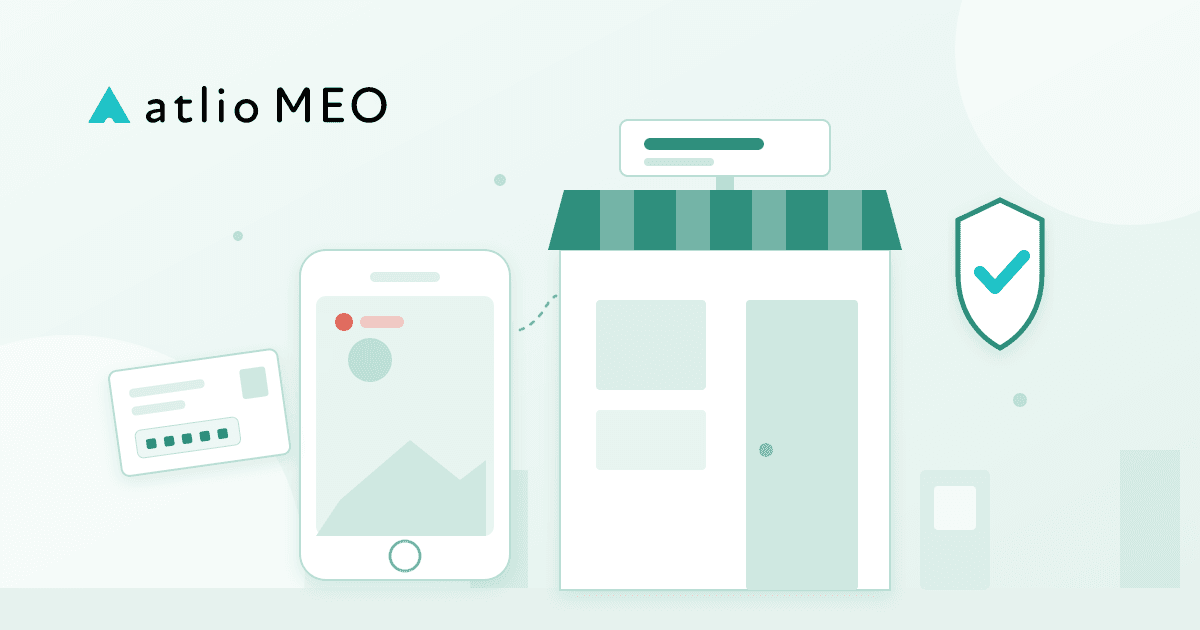
Googleビジネスプロフィールで最もつまずきやすいのが、オーナー確認(ビジネスの確認)です。ハガキが届かない、動画が承認されない、すでに他の人が管理している。どれも原因と対処が決まっていて、順番に確認すれば解決できることがほとんどです。本記事では、確認方法ごとの手順と要件、「できない」ときの原因別の対処、代行を依頼するときの注意点を、Google公式ヘルプに基づいて解説します。
オーナー確認とは何か
オーナー確認とは、そのビジネスを運営している本人であることをGoogleに示し、ビジネスプロフィールの管理権限を受け取る手続きです。Googleは、ビジネス名や営業時間などの情報を編集したり顧客とやり取りしたりするには、オーナー確認が必要だと説明しています。
確認が済んでいないと、次のことができません。
- 店舗名、カテゴリ、営業時間、電話番号などの編集
- 口コミへの返信
- 投稿、写真の追加、商品・サービスの登録
- 閲覧数やルート検索などのパフォーマンスの確認
つまり、MEO対策の入り口がオーナー確認です。プロフィール自体は、Googleが公開情報から自動で作成している場合もあり、その場合は「このビジネスのオーナーですか?」という表示から申請します。登録そのものの手順はGoogleビジネスプロフィールの設定方法で解説しています。
確認方法は自分では選べない
まず押さえておきたい前提があります。Googleは、オーナー確認の方法は自動的に決定されるため変更できないと明記しています。利用できる方法は、業種、公開情報、地域、営業時間によって変わり、複数の方法での確認が必要になることもあります。
「ハガキが面倒だから電話にしたい」という選び方はできません。画面に表示された方法の中から進めることになります。
| 方法 | 主な流れ | 押さえておくこと |
|---|---|---|
| 電話・SMS | 確認コードを通話またはSMSで受け取り、入力する | 自動音声応答(IVR)ではコードを受け取れない |
| メール | 表示されたメールアドレス宛の手順に従う | 表示されるアドレスが受信できる状態か確認する |
| 動画の録画 | 店舗や運営の証拠をその場で撮影してアップロードする | 事前に撮った動画は使えない。30秒以上、無編集 |
| ライブビデオ通話 | サポート担当者とビデオ通話しながら店舗を見せる | 一部のビジネスのみ。各拠点の営業時間内に限られる |
| 郵送(ハガキ) | 住所宛に届く5桁のコードを入力する | 一部のビジネスのみ。通常14日以内に到着 |
このほか、Search Consoleでウェブサイトのオーナー確認を済ませている場合や、一括確認を使う場合は、即座に確認が完了することがあります。それ以外は、手続き後の審査に5営業日ほどかかり、まれにそれより長くかかります。確認が完了すると、確認メールが届きます。
確認の前に整えておく3つのこと
確認が通らない原因の多くは、手続きそのものではなく、その前の登録内容にあります。始める前に次の3点を確認してください。
1. ビジネスの種類を正しく選ぶ
Googleは、動画による確認の要件をビジネスの種類ごとに分けています。
| 種類 | 定義 | 例 |
|---|---|---|
| 実店舗ビジネス | 常設の看板がある店舗で、営業時間中に対面で接客する | 美容室、飲食店、クリニック |
| ハイブリッド型 | 店舗の住所でも接客し、出張や配達も行う | イートインと宅配の両方を行う飲食店 |
| 非店舗型ビジネス | 客先に出向いてサービスを提供し、店舗の住所では接客しない | 水道工事、鍵の出張サービス |
重要なのは、常設の看板がない場合は実店舗ビジネスではなく非店舗型として登録するという点です。また、店舗の住所で商品やサービスを提供していない場合は、その住所をプロフィールに追加しないようGoogleは案内しています。ここを間違えると、動画を撮っても要件を満たせません。
なお、対面サービスを行わないオンラインのみのビジネスは、ビジネスプロフィールの対象外で、オーナー確認はできません。
2. 店舗名をガイドラインに合わせる
ビジネス名は、看板や公式サイトで実際に使っている名称にします。キャッチコピー、店舗コード、電話番号、営業時間、商標マーク、すべて大文字の表記などを名前に含めることは認められておらず、Googleは含めるとプロフィールが停止される場合があると説明しています。
順位を上げたくて「〇〇市 美容室 カラー専門」のような名前にするのは、確認の失敗や停止につながるおそれがあります。地域名やサービス名は、住所、カテゴリ、サービス欄に入れてください。
3. 継続して使えるGoogleアカウントで始める
オーナー確認に使ったアカウントが、そのプロフィールのオーナーになります。個人の私用アカウントや、退職する担当者のアカウントで確認すると、後の引き継ぎが面倒になります。会社として管理し続けられるアカウントで始めてください。
方法別の手順と注意点
動画の録画
現在もっとも案内されることが多い方法です。要件が細かいので、撮影前に何を映すか決めておきます。
動画そのものの要件は次のとおりです。
- 途切れなく連続して撮影された、未編集の動画であること
- 長さが30秒以上であること
- モバイル端末で録画し、ビジネスプロフィール経由でアップロードすること
- 事前に録画した動画は使えない(その場で撮影する)
- 口座番号などの機密情報、個人情報、他人の顔を映さない
映すべき内容は3つです。実店舗・ハイブリッド型の場合は、次のようになります。
| 映す内容 | 具体例 |
|---|---|
| 所在地が分かるもの | 道路案内標識、建物の番号、周辺の店舗やよく知られた場所 |
| ビジネスが実在する証拠 | 店舗の外観、看板、ショールーム。看板の名称はプロフィールの名前と一致していること |
| 運営していることの証拠 | レジを開ける、キッチンや倉庫に入る、POSを操作するなど、従業員しか入れない場所や機材 |
非店舗型の場合は、所在地として近くのランドマークや標識を映し、専門的な道具、設備、社名入りの車両や作業着、営業許可証や請求書などの書類で実在と運営を示します。空き地や目印のない場所だけを映すと無効になります。
動画が承認されない失敗例
Googleは、非承認の理由として「ビジネス名が店舗の外観に掲げられていない」「周辺地域の様子が含まれていない」「営業の認可を受けていることを示す証拠が録画されていない」の3つを例示しています。要件と照らすと、次のような撮り方でつまずきます。
| 失敗例 | 満たせていない要件 | 直し方 |
|---|---|---|
| 店内だけを一周して撮った | 所在地。外に出ていないため、地図上の場所と結び付かない | 建物の外から撮り始め、道路案内標識や建物番号、隣の店を映してから入店する |
| 看板を撮ったが、プロフィールの店名と表記が違う | 実在の証拠。動画の名称はプロフィールの名前と一致している必要がある | 看板の表記に合わせてプロフィールの店名を直す(キャッチコピーや店舗コードは足さない) |
| 商品や内装だけを丁寧に映した | 運営の証拠。きれいな店内は「運営している人」の証明にならない | レジを開ける、スタッフ専用の扉や倉庫に入る、POSを操作する場面を入れる |
| ビルの中のテナントで、共用の入口しか映さなかった | 実在の証拠。どの区画かが分からない | 建物名とフロア表示、テナント案内板、自店の入口と表札まで続けて映す |
| 途中で録画を止め、場所を移動してから撮り直した | 連続した未編集の動画であること | 止めずに歩いて移動する。撮り直すときは最初から撮り直す |
| 事前に撮っておいた店舗紹介の動画を使った | その場で撮影すること。事前録画は認められていない | 手続きの画面からその場で撮影する |
| 30秒に満たなかった | 長さの要件 | 外観、看板、店内、運営の証拠まで映せば自然に超える。急がず撮る |
| 順番を決めずに撮り、看板を映し忘れた | 要件のいずれか | 撮影前に映す順番を決めておく(所在地 → 看板 → 店内 → 運営の証拠) |
| 来店客やスタッフの顔、書類の個人情報が映り込んだ | 他人の顔や機密情報を映さないこと | 営業時間外や客のいない時間に撮る。書類は名義と住所の欄だけを映す |
非承認になったときは、Googleの案内どおり「問題を確認」から理由を見たうえで、最初の動画に映っていた内容すべてに、不足していた要件を足した動画を撮り直します。不足分だけを撮り直すと、今度は別の要件が欠けます。
上の表のうち、3つの理由はGoogleが例示しているものです。それ以外は、公開されている要件から起こりやすい形を整理したもので、Googleが非承認の理由として列挙しているわけではありません。
ライブビデオ通話
サポート担当者と通話しながら、現在地、店舗や設備、運営していることを示します。通話は各拠点の営業時間内のみです。動画の録画と同じく、屋外の目印、ブランド名の入った設備、従業員だけが入れるエリアの解錠などを見せられるよう準備しておきます。
郵送(ハガキ)
住所宛に5桁の確認コードが郵送されます。通常14日以内に届きます。待っている間の禁止事項が3つあり、ここが失敗の最大の原因です。
- ビジネス名、住所、業種を編集しない(編集すると郵送されたコードが使えなくなる)
- 新しいコードをリクエストしない(前のコードが無効になり、手続きが長引く)
- コードは30日で有効期限が切れる
届いたコードは、プロフィールのコード欄に入力して送信します。**Googleが確認コードを尋ねることはありません。**コードは、プロフィールの管理を任せている相手も含め、誰とも共有しないようGoogleは案内しています。
電話・SMS、メール
確認コードを電話またはSMSで受け取る方法です。自動音声応答(IVR)に着信すると、コードを受け取れません。代表番号が自動音声につながる場合は、手続きの間だけ直接応答できるようにしておきます。メールの場合は、画面に表示されるアドレスが受信できる状態かを先に確認します。
「できない」ときの原因と対処
| 状況 | 考えられる原因 | 対処 |
|---|---|---|
| ハガキが届かない | 住所の表記、建物名や部屋番号の不足、郵便受けの名前 | 14日を目安に待つ。待っている間は情報を編集しない。届かない場合は、ほかに利用できる方法を試す |
| 「問題を確認」という通知が届いた | 動画が承認されなかった | 「問題を確認」から理由を見る。最初の動画に映っていた内容すべてに加え、不足していた要件を満たす動画を撮り直す |
| 「オーナー確認を行う」ボタンが再び表示される | 確認を完了できなかった | もう一度確認を行う。複数の方法が表示されているなら、別の方法を試す |
| すでに他の人が管理している | 前任者、代理店、第三者が確認済み | オーナー権限をリクエストする(次の項目で解説) |
| 重複としてマークされた | 同じビジネスの確認済みプロフィールがある、同じ住所に複数のプロフィールがある | 既存プロフィールの権限を取得する。誤って重複とされた場合はサポートへ再審査を依頼する |
| プロフィールが停止された | ガイドライン違反 | ガイドラインを確認し、再審査請求ツールから請求する |
| 確認済みなのに再確認を求められた | ビジネス情報を変更した | 情報の正確性を保つための手続き。画面の手順に沿って再度確認する |
他の人が管理している場合
business.google.com/add からビジネス名と住所を入力すると、「このビジネスプロフィールは他のユーザーが管理している可能性があります」と表示され、アクセス権限をリクエストできます。
リクエスト後の流れは次のとおりです。
- 現在のオーナーに通知が届き、3日以内の返信が求められる
- 承認されれば、プロフィールを管理できる
- 拒否された場合は、再審査を請求するか、Googleマップで情報の修正を提案できる
- 3日経っても返信がない場合、自分でそのプロフィールを申請できることがある(常にできるとは限らない)
前任者が退職してアカウントが分からない、代理店と連絡が取れないといったケースも、この手順で進めます。店舗を持たない非店舗型ビジネスの権限リクエストは、Googleへの問い合わせが必要です。
停止された場合
停止されたときは、まずビジネス情報のガイドライン (外部サイト・新しいタブで開きます)に照らして、店舗名や住所に問題がないかを確認します。そのうえで再審査請求ツールから請求します。事業登録証、営業許可証、納税証明書、事業用の公共料金の請求書などを証拠として添付でき、Googleは添付を強く推奨しています。書類の名称と住所は、プロフィールと一致している必要があります。
**審査中に、同じビジネスの新しいプロフィールを作らないでください。**重複が増えて状況が悪化します。
代行を依頼するときの注意
制作会社や広告代理店に登録を任せる場合、次の3点を守ってください。
- オーナー確認は自社のGoogleアカウントで行う。確認したアカウントがオーナーになるため、代行会社のアカウントで確認すると、契約終了時に権限を失うおそれがあります。
- 確認コードを共有しない。Googleは、管理を任せている相手にもコードを共有しないよう案内しています。
- 確認後に管理者として追加する。Googleも、第三者に管理を任せる場合は、オーナー確認の完了後にその第三者をプロフィールへ追加する流れを案内しています。
「オーナー確認を代行します」という提案を受けたときは、どのアカウントがオーナーになるのかを必ず確認してください。
確認が完了したら
オーナー確認は入り口です。完了したら、店舗が選ばれる状態を作る作業に移ります。
| 順番 | やること | 参考 |
|---|---|---|
| 1 | カテゴリ、営業時間、電話番号、サービスを正確に埋める | 設定方法 |
| 2 | 外観、入口、内観の写真を追加する | 写真の追加・削除 |
| 3 | 口コミを公平に依頼し、返信する | 口コミの増やし方と返信例 |
| 4 | 最新情報を投稿で伝える | 投稿方法 |
atlio MEOで確認後の運用を続ける
オーナー確認が終わると、今度は情報の更新、口コミ返信、順位の確認といった日々の運用が始まります。atlio MEOは、その部分をまとめて扱うためのツールです。
atlio MEOはオーナー確認そのものを代行するものではありません。オーナー確認はGoogleと店舗の間の手続きとして進めてください。
よくある質問
オーナー確認にはどれくらい時間がかかりますか
手続きを終えてから5営業日ほどで審査されます。まれにそれより長くかかります。ハガキの場合は、コードが届くまでに通常14日以内かかり、その後の入力と審査が加わります。Search Consoleでウェブサイトのオーナー確認をしている場合や一括確認の場合は、即座に完了することがあります。
ハガキではなく電話やメールで確認したいのですが
確認方法はGoogleが自動的に決めるため、変更できません。業種、公開情報、地域、営業時間によって、利用できる方法が変わります。プロフィールに表示されている方法の中から進めてください。
ハガキが届きません。もう一度リクエストしてよいですか
新しいコードをリクエストすると、先に郵送されたコードは無効になり、手続きが長引きます。まずは14日を目安に待ってください。その間、ビジネス名・住所・業種を編集しないでください。編集すると、届いたコードが使えなくなります。
オーナー確認の動画は、あらかじめ撮影したものを使えますか
使えません。事前に録画した動画は認められておらず、手続きの中でその場で撮影する必要があります。30秒以上、途切れのない未編集の動画で、モバイル端末から撮影・アップロードします。
自宅を拠点にしていますが、オーナー確認できますか
客先でサービスを提供する非店舗型ビジネスであれば対象です。動画では、近隣のランドマークや標識で所在地を示し、道具や設備、社名入りの車両、営業許可証などで実在と運営を示します。店舗の住所で接客していない場合、その住所をプロフィールに追加しないようGoogleは案内しています。
前の担当者がオーナーのまま退職し、連絡が取れません
business.google.com/add からビジネスを検索し、アクセス権限をリクエストしてください。現在のオーナーには3日以内の返信が求められ、返信がない場合は自分で申請できることがあります。ただし、申請が常にできるとは限りません。
オーナー確認を代行業者に任せても大丈夫ですか
作業を手伝ってもらうことはできますが、オーナー確認は自社のGoogleアカウントで行い、確認コードは誰とも共有しないでください。第三者に管理を任せる場合は、オーナー確認の完了後に管理者として追加します。
まとめ
オーナー確認は、確認方法を選べないこと、そして審査があることが前提の手続きです。うまくいかないときは、やみくもに再申請するより、原因を切り分けるほうが早く解決します。
- ハガキ待ちの間は、名前・住所・業種を編集せず、新しいコードもリクエストしない
- 動画は、その場で30秒以上、所在地・実在・運営の3点を映す
- 看板がなければ非店舗型として登録し、店舗名にキャッチコピーや電話番号を入れない
- すでに他の人が管理しているなら、アクセス権限のリクエストから進める
- 代行を頼む場合も、オーナーは自社アカウントにし、コードは共有しない
確認が完了したら、カテゴリと基本情報、写真、口コミ、投稿の順に整えていきましょう。MEOの全体像はMEO対策とは?仕組み・やり方・効果測定を解説で解説しています。
参考にしたGoogle公式情報
- Googleでビジネスのオーナー確認を行う (外部サイト・新しいタブで開きます)
- 動画の録画でビジネスのオーナー確認を行う (外部サイト・新しいタブで開きます)
- ビジネスプロフィールのオーナー権限をリクエストする (外部サイト・新しいタブで開きます)
- 重複するプロフィールと所有権に関する問題を解決する (外部サイト・新しいタブで開きます)
- 停止または無効化されたプロフィールを修正する (外部サイト・新しいタブで開きます)
- Googleに掲載するビジネス情報のガイドライン (外部サイト・新しいタブで開きます)
※Googleの機能、利用条件、確認方法は変更される場合があります。この記事は2026年9月28日時点の公開情報をもとに作成しています。