Googleビジネスプロフィールの写真|追加・削除方法と推奨サイズ
Googleビジネスプロフィールの写真追加・削除方法を解説。推奨サイズ、ロゴ・カバーの違い、撮影例、表示されない場合や訪問者写真への対処が分かります。
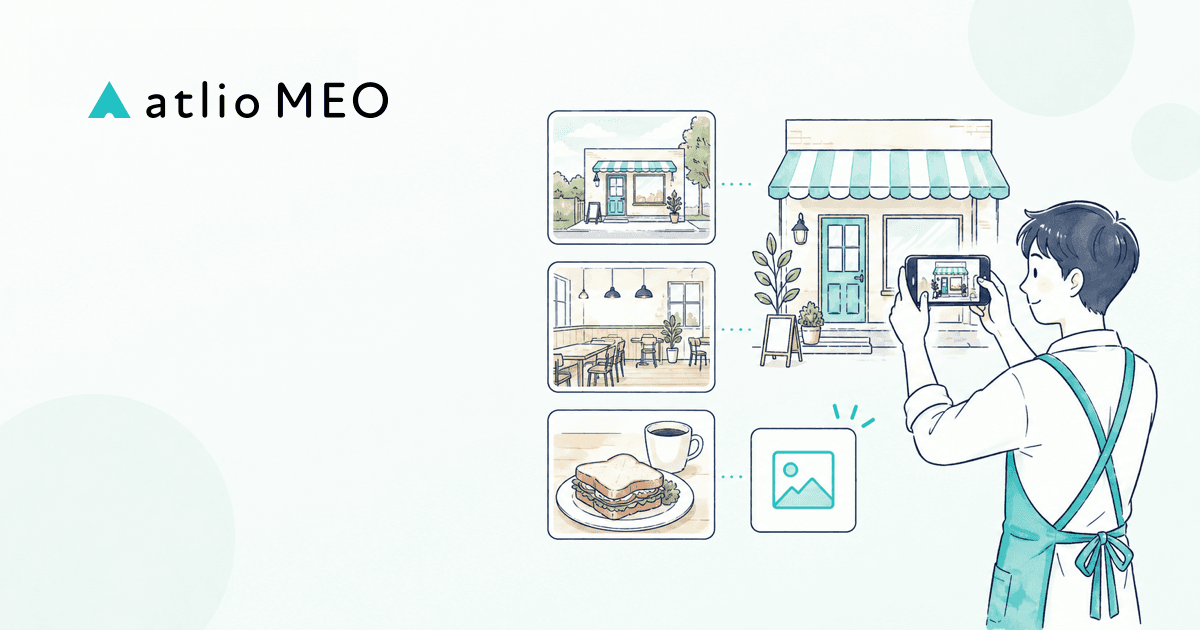
Googleビジネスプロフィールの写真は、検索やGoogleマップで店舗を見つけた人が「場所は分かるか」「自分に合うか」「安心して利用できるか」を判断する材料です。枚数だけを増やすのではなく、来店前の疑問に答える写真を揃えることが大切です。本記事では、写真の推奨サイズ、種類、追加・削除方法、撮影内容、表示されない場合の確認順、訪問者が投稿した写真への対応まで解説します。
Googleビジネスプロフィールの写真で最初に押さえること
写真を公開する前に、次の3点を押さえてください。
- 写真や動画がGoogleに表示されるには、ビジネスプロフィールのオーナー確認が必要
- 写真には「ロゴ」「カバー写真」「その他の写真」があり、役割が異なる
- 設定したカバー写真が、検索結果で必ず最初に表示されるとは限らない
プロフィール自体をまだ登録していない場合は、先にGoogleビジネスプロフィールの設定方法を確認してください。本記事では登録手順を繰り返さず、公開後の写真運用に絞ります。
写真と動画の仕様早見表
Google公式が案内している写真・動画の仕様は次のとおりです。
| 種類 | 形式 | ファイルサイズ | 解像度・長さ |
|---|---|---|---|
| 写真 | JPG・PNG | 10KB〜5MB | 推奨720×720ピクセル、最小250×250ピクセル |
| 動画 | 公式ヘルプに明記なし | 最大75MB | 720p以上、最大30秒 |
720×720ピクセルは推奨値であり、この寸法でなければ掲載できないという意味ではありません。ただし、小さすぎる画像や暗くぼやけた画像は、店舗の様子を判断しづらくなります。縦長・横長の写真も使えますが、一覧や検索結果では一部が切り取られる可能性を考え、主役を中央付近に置いて撮影します。
写真は「到着・適合・安心」の3役割で揃える
Googleは外観、商品、サービスなどの写真を追加し、プロフィールを充実させることを案内していますが、「何枚追加すれば順位が上がる」という基準は示していません。写真は順位を操作する材料ではなく、検索した人の疑問へ視覚的に答える接客情報として設計します。たとえば、外観写真は入口を見つける助けになり、店内写真は席の間隔や雰囲気、商品写真は提供内容を具体的に想像する助けになります。
写真の枚数ではなく、次の3つを満たしているかで点検してください。
- 到着できる:建物、看板、入口、周辺の目印が分かる
- 自分に合うと判断できる:商品、施術、座席、設備などが分かる
- 安心して利用できる:清潔さ、スタッフ、利用の流れが分かる
MEO全体の順位要素や改善手順はMEO対策とは?仕組み・やり方・効果測定を解説で詳しく説明しています。
ロゴ・カバー写真・その他の写真の違い
ロゴ
ロゴは、Google上で店舗やブランドを識別しやすくするための画像です。Googleは、電話番号や営業時間などの基本情報が設定されている場合、プロフィールでロゴが強調表示されると案内しています。
ロゴだけが表示されない場合は、画像を何度も登録し直す前に、店舗名、住所、カテゴリ、電話番号、営業時間などの基本情報が揃っているか確認します。
カバー写真
カバー写真には、店舗を最もよく表す1枚を設定します。ただし、設定した画像が必ず最初に表示されるわけではありません。画質が低い、店舗を代表する写真として適切でないなどとGoogleが判断した場合、別の写真や訪問者が投稿した写真が選ばれることがあります。
ロゴだけの画像、文字が多い告知画像、極端な接写より、外観や店内、主力商品など、初めて見た人にも何の店舗か伝わる写真を選びます。
その他の写真
その他の写真では、1枚では伝えきれない店舗の特徴を補います。外観、店内、商品、サービス、飲食物、共有エリア、客室、チームなど、業態に合う写真を組み合わせます。
Google公式は、多くの種類について「少なくとも3枚」を撮影目安として案内しています。これは掲載の最低条件や順位上昇の基準ではありません。似た写真を機械的に3枚ずつ増やすのではなく、方角、時間帯、商品、設備など、写真ごとに新しい情報があるかを確認してください。
Googleビジネスプロフィールへ写真を追加する方法
パソコンのGoogle検索またはGoogleマップでは、次の流れで追加できます。画面名や配置は変更される場合があります。
- 管理権限があるGoogleアカウントへログインする
- 店舗名と都市名を検索し、対象のビジネスプロフィールを開く
- 「写真」から「写真を追加」を選ぶ
- 公開する写真または動画を選択する
- アップロード後にプロフィールを開き、公開状態と見え方を確認する
ロゴやカバー写真は、「写真」から「ロゴを追加」「カバー写真を追加」を選びます。変更する場合は、それぞれ「ロゴを変更」「カバーを変更」から新しい画像を指定します。
複数店舗を管理している場合は、アップロード前に店舗名と住所を確認してください。同じ内装や商品でも、入口、営業時間、設備が異なる店舗へ同じ写真を流用すると、来店時の期待と実態がずれることがあります。
来店前の疑問から撮る写真を決める
写真を「外観・内観・商品」の分類だけで考えると、似た構図が増えがちです。先に顧客の疑問を置き、その答えになる1枚を撮ると、店舗固有の情報が残ります。
| 来店前の疑問 | 撮る写真 | 写真で確認できる状態 |
|---|---|---|
| 入口はどこか | 建物全体、看板、入口、曲がり角からの外観 | 初めてでも入口と目印を見分けられる |
| 店内で落ち着けるか | 客席、待合、個室、照明 | 広さ、席の間隔、雰囲気を想像できる |
| 自分に合う商品か | 主力商品、サイズ比較、盛り付け | 内容量、形、提供状態が分かる |
| どんなサービスか | 準備、施術・作業風景、使用設備 | 利用の流れとスタッフの関わり方が分かる |
| 子どもや車いすでも利用できるか | 段差、通路、椅子、トイレ、設備 | 設備の有無や事前に確認すべき点の手掛かりになる |
| 誰が対応するか | 許諾を得たスタッフ、受付風景 | 店舗の人柄や対応時の様子が伝わる |
写真だけで料金、営業時間、予約条件や利用可否を伝えきろうとしないことも重要です。変更される情報はプロフィールの属性欄やGoogleビジネスプロフィールの投稿で更新し、必要に応じて公式サイトや電話でも確認できるようにします。写真は実際の状態を伝える役割に絞ります。
業種別に優先したい写真
- 飲食店:昼夜それぞれの外観、客席、主力メニュー、実際の提供量、テイクアウトの受け渡し場所
- 美容室・サロン:受付、施術席、シャンプー台、使用設備、担当者、入口から受付までの動線
- クリニック・治療院:建物入口、待合、受付、設備、プライバシーへ配慮した診療・施術環境
- 小売店:売り場全体、商品カテゴリごとの棚、試着・相談スペース、決済場所
- 訪問型サービス:スタッフや車両、道具、作業準備など、提供内容と事業の実在性が分かる写真
- 宿泊施設:建物、フロント、客室タイプ、浴室、朝食会場、共有エリア、設備
医療・美容などの写真では、顧客が写り込んでいないか、症例写真や施術写真を公開する許諾があるかを確認します。スタッフの写真も、本人の同意と掲載期間を決めてから使用してください。
30分で撮影する実践プラン
撮影日を大がかりな制作日にせず、営業時間外や開店前の30分で必要な情報を集めます。
| 時間 | 撮影内容 | 確認ポイント |
|---|---|---|
| 0〜10分 | 建物全体、看板、入口、道路からの見え方 | 徒歩・車など主な来店方向から見つけられるか |
| 10〜20分 | 店内全体、受付、席、設備、通路 | 私物、顧客情報、不要な掲示物が写っていないか |
| 20〜30分 | 主力商品、サービス準備、スタッフ | ピント、明るさ、実際の提供状態と一致しているか |
同じ場所を少しずつ角度だけ変えて撮るより、「全体が分かる1枚」「利用者の目線に近い1枚」「細部が分かる1枚」に分けると、写真ごとの役割が明確になります。撮影後は、第三者が見ても店舗名・場所・提供内容を誤解しない写真だけを選びます。
写真が表示されないときの確認順
写真が見つからない場合は、再アップロードを繰り返す前に次の順で確認します。
1. オーナー確認が完了しているか
未確認のビジネスプロフィールでは、写真や動画はGoogleに表示されません。管理画面に確認を求める表示がないか確認します。
2. ファイル仕様を満たしているか
写真の形式、容量、解像度を確認します。推奨値を満たしていても、極端に暗い、ぼやけている、大幅に加工されている写真は避けます。
3. アップロードステータスを確認する
Googleでは、メディアに「保留中」「不承認」「公開」のステータスが表示されます。
| ステータス | 状態 | 次に確認すること |
|---|---|---|
| 保留中 | アップロード・処理中、またはプロフィールが未確認 | 時間を置き、オーナー確認と処理状況を確認 |
| 不承認 | ポリシー違反が報告され、検索・マップに表示されない | 写真の内容とポリシーを確認 |
| 公開 | Google検索・マップに表示されている | 実際のプロフィールで切り抜きや表示位置を確認 |
Googleは、表示まで最長24〜48時間ほどかかることがあると案内しています。必ずこの時間内に表示されるという保証ではありません。処理中は同じ写真を重複して追加せず、ステータスを確認してください。
4. カバー写真とロゴの条件を見直す
カバー写真が先頭にならない場合は、画像の鮮明さと店舗を代表する内容かを確認します。ロゴが表示されない場合は、画像だけでなく、店舗名、住所、カテゴリ、電話番号、営業時間などの基本情報も見直します。
写真を削除する方法
店舗側が追加した写真や動画は、Google検索またはGoogleマップで対象プロフィールを開き、「写真」から削除するメディアを選び、削除アイコンを押して削除できます。
削除前に、次のどちらに該当するかを確認してください。
- 店舗側が追加した写真:管理画面から店舗側で削除できる
- 訪問者が追加した写真:店舗側で直接削除できず、ポリシー違反がある場合にGoogleへ報告する
退職したスタッフ、終了した商品、改装前の店内など、現在の実態と異なる写真は定期的に見直します。ただし、古いという理由だけで訪問者写真が削除対象になるとは限りません。
訪問者が追加した不適切な写真への対応
ユーザーが投稿した写真や動画がGoogleのポリシーに違反している場合、削除をリクエストできます。Google検索では「写真」から対象画像を開いて「問題を報告」を選び、場所が異なる、プライバシーに関する懸念など、該当する理由を送信します。
報告するとGoogleが審査し、違反と判断された場合に削除されます。報告しただけで削除が確定するわけではなく、審査には数営業日かかることがあります。同じ写真へ繰り返し削除リクエストを送ると審査が遅れる場合があるため、1回の報告後は結果を待ちます。
単に写りが好みではない、評価を下げそうだという理由ではなく、写真の場所が異なる、個人情報が写っている、スパムであるなど、ポリシー違反に当たるかで判断してください。
過度な加工とAI画像を避ける理由
Google公式は、ピントが合って十分な明るさがあり、雰囲気をありのままに伝える写真を推奨し、大幅な加工、過度なフィルタやAIの使用を避けるよう案内しています。
AI画像が一律に禁止されていると断定はできませんが、実在しない内装、商品、スタッフを作ると、プロフィールが店舗の実態と一致しなくなります。明るさや傾きの補正など、事実を変えない範囲の編集に留め、店舗紹介には実際に撮影した写真を基本としてください。
月次の写真棚卸しと実態変更時の差し替え
月に1回は写真を棚卸しし、改装、商品、スタッフなど店舗の実態が変わったときは次の確認日を待たずに差し替えます。「毎週何枚」と本数を決めるより、来店時の実態とのずれを残さないことを優先します。
| 更新のきっかけ | 追加・差し替えする写真 | 同時に確認する項目 |
|---|---|---|
| 改装・レイアウト変更 | 外観、入口、店内、設備 | 住所、入口ピン、バリアフリー情報 |
| 新商品・新サービス | 商品、提供風景、使用設備 | サービス、商品、投稿、リンク先 |
| 季節の切り替え | 季節メニュー、売り場、外観 | 特別営業時間、投稿内容 |
| スタッフ変更 | チーム、担当者 | 紹介文、予約ページ |
| 訪問者写真の追加 | 内容とポリシーを確認 | 場所違い・個人情報の有無 |
棚卸しでは、店舗側の写真、訪問者写真、保留中・不承認の状態を一覧で確認します。「撮影日」「対象店舗」「何を伝える写真か」「差し替え条件」を社内で記録すると、古い写真を判断しやすくなります。
atlio MEOで写真・動画の運用をまとめる
atlio MEOでは、Googleビジネスプロフィールのカバー写真、ロゴ、ビジネス写真・動画を追加し、登録済みのメディアを一覧で確認・整理できます。自社が追加した写真・動画と来店者が投稿したメディアも見分けやすくなります。
動画はMP4・MOV、75MB以下、30秒以下、720p以上に対応し、「ビジネスの写真」カテゴリへ登録できます。
よくある質問
Googleビジネスプロフィールの写真に推奨サイズはありますか
Google公式の推奨解像度は縦720×横720ピクセル、最小解像度は縦250×横250ピクセルです。形式はJPGまたはPNG、ファイルサイズは10KB〜5MBが案内されています。720×720ピクセルは推奨値であり、必須の固定寸法ではありません。
カバー写真を設定したのに最初に表示されないのはなぜですか
Googleは、指定したカバー写真が必ず最初に表示されるとは限らないと案内しています。画質が低い場合や店舗を代表する画像として適切でないと判断された場合は、別の写真や訪問者が投稿した写真が選ばれることがあります。
写真は何枚追加すればMEO順位が上がりますか
Googleは、写真を何枚追加すれば順位が上がるという基準を示していません。公式の「少なくとも3枚」という案内は種類ごとの撮影目安で、順位上昇の保証や掲載の最低条件ではありません。来店前の疑問に答える写真を優先してください。
訪問者が追加した写真を店舗側で削除できますか
店舗側で直接削除することはできません。写真が場所違い、スパム、個人情報を含むなどGoogleのポリシーに違反している場合は、対象写真から問題を報告できます。報告後はGoogleが審査し、違反と判断された場合に削除されます。
AIで作った店舗写真は使用できますか
Google公式は、過度なフィルタやAIの使用を避け、雰囲気をありのままに伝える写真を選ぶよう案内しています。AI画像の一律禁止とは断定できませんが、実在しない内装、商品、人物を作ると店舗の実態と一致しません。実際に撮影した写真を基本にしてください。
まとめ
Googleビジネスプロフィールの写真では、JPG・PNG、10KB〜5MB、推奨720×720ピクセルなどの仕様を確認したうえで、ロゴ、カバー写真、その他の写真を役割に合わせて追加します。ただし、カバー写真の表示位置や、写真枚数による順位上昇は保証されていません。
まずは「到着できる」「自分に合うと判断できる」「安心して利用できる」の3つに分け、来店前の疑問へ答える写真を撮影してください。公開後はステータスを確認し、改装や商品変更をきっかけに差し替えます。訪問者写真は店舗側の写真と分け、ポリシー違反がある場合だけGoogleへ報告します。
プロフィール全体の項目を確認する場合はGoogleビジネスプロフィールの設定方法、写真と合わせて最新情報を届ける場合はGoogleビジネスプロフィールの投稿方法もご覧ください。
参考にしたGoogle公式情報
- ビジネスプロフィールの写真と動画を管理する (外部サイト・新しいタブで開きます)
- ビジネスプロフィールに表示するビジネス固有の写真に関するヒント (外部サイト・新しいタブで開きます)
- ビジネスプロフィール上の不適切な写真や動画を報告する (外部サイト・新しいタブで開きます)
- ビジネスプロフィールの写真や動画に関するポリシー (外部サイト・新しいタブで開きます)
- Googleのローカル検索結果のランキングを改善するヒント (外部サイト・新しいタブで開きます)
※画面名、写真の仕様、ポリシーは変更される場合があります。この記事は2026年9月7日時点のGoogle公式情報をもとに作成しています。